Showing posts with label Windows XP. Show all posts

Cum poti recupera Product-key-ul (serialul) pierdut al Windows-ului ?

Tuesday, February 28, 2012

Daca ai uitat serialul de instalare al Windows-ului sau al altui program cum ar fi Microsoft Office, sau daca Windows-ul tau nu mai porneste, poti recupera cu un utilitar micut Product Key-ul (serialul) Windows-ului si nu numai.

Poti downloada de aici utilitarul care iti permite back-upul Product key-ului (serial)  de instalare a diferitelor aplicatii ca de exemplu Windows, Office, etc.

Cum folosesti utilitarul care iti permite restaurarea Windows Product Key ?

1. Daca Windows-ul tau porneste downloadeaza programul de aici , instaleaza-l simplu

si imediat iti va arata Product Key si Product ID pentru aplicatiile tale instalate. De acolo le poti salva intr-un loc sigur pentru ca iti ofera o modalitate sigura si rapida de a le face back-up

produkey-recover1

2. Daca Windows-ul tau nu mai porneste , va trebui sa gasesti o modalitate de a atasa hdd-ul pe un alt Windows functional. Il conectezi ca si hdd slave pe un windows functional, instalezi pe acel windows functional programelul de mai sus care permite restaurarea Product Key-ului si selectezi din meniul File folderul de Windows al hdd-ului defect(pentru ca te intereseaza Product Key-ului tau )

produkey-recover2

Din fereastra care apare selectati “load the product keys from external Windows directory” si mergeti pe hdd-ul defect pina in locatia folderului dvs Windows de pe hdd-ul defect.

produkey-recover3

Va aparea o fereastra care va contine toate key-ile de instalare ale Windows-ului defect si pe care le puteti salva intr-un file folosint meniul de save al programelului

produkey-recover4

produkey-recover5

V-a mers ? Ati putut recupera Product Key-urile ?

Ar fi o idee buna sa va faceti de pe acum un back-up.

Read more...
Cum poti mari viteza meniului de Start in Windows XP

Viteza default a meniului de Start este micuta (daca nu aveti un calculator foarte bun), dar se poate imbunatati printr-o cheie de  registrii.

Click Start, click Run, scrieti regedit (ca sa intrati inRegistry Editor) si navigati paina la urmatoarea cheie de registrii:
HKEY_CURRENT_USER \ Control Panel \ Desktop \ MenuShowDelay
Default are valoarea de 400. Schimbati-o intr-o valoare mai mica cum ar fi 0 .

Ati reusit ?

Read more...

Cum poti redenumi iconita de Recycle Bin in Windows XP

Wednesday, February 22, 2012

Pas:1. Click Start / Run
Pas:2. Scrieti regedit si apasati Enter
Pas:3. Deschideti folderul HKEY_CLASSES_ROOT
Pas:4. Deschideti folderul CLSID
Pas:5. Deschideti folderul {645FF040-5081-101B-9F08-00AA002F954E}
Pas:6. Deschideti folderulShellFolder
Pas:7. Schimbati Atributele data  din40 01 00 20 to 50 01 00 20.

Apoi schimbati valoarea dword CallForAttributes  din 0x00000040 in 0x00000000 (prin dublu click si schimbati in 0 0). Trebuiesc ambele valori schimate pentru a putea redenumi

Dupa toata procedura de mais sus puteti redenumi iconita Recycle Bin de  pe Desktop

Read more...

Cum să nu strici Windowsul în 5 paşi simpli

Saturday, July 30, 2011

Acum câţiva ani, reinstalăm Windowsul aproape lunar. Era perioada cu Internet Explorer şi viruşii aferenţi. Am trecut apoi la Firefox şi lucrurile s-au mai liniştit. Am învăţat însă câteva lucruri bune de ţinut minte despre Windows:

    1. Nu intra pe siteuri dubioase (warez, pr0n) fără a te proteja cu un antivirus.Ştiu, e un sfat vechi, dar e încă util. Culmea, dincolo de malwareul care vrea să se instaleze automat, există viruşi şi în crackurile descărcate de pe aceste siteuri. Un utilizator neexperimentat va instala fără să clipească o asemenea mizerie şi apoi se va întreba de ce prietenii lui primesc mailuri de pe adresa lui. Sau, cazul şi mai amuzant, celebrul “free pron”, dar care necesită instalarea unui codec suplimentar, care nu mai codec nu.
    2. Nu instala programe de care nu ai nevoie. Pare redundant, dar când văd prieteni care îşi instalează toată suita Adobe sau Office doar pentru că o pot procura gratuit mi se face rău. N-am avut niciodată instalat Excel sau Acces, pentru simplul motiv că ne-am avut niciodată treaba cu ele. Asta e valabil pentru orice program.
    3. Foloseste un browser sigur. acum câţiva ani, majoritatea virusilor de pe net se instalau automat, beneficiind de faptul că IE nu protesta în nici un fel. Între timp şi-a mai revenit, dar parcă tot mai bune sunt browserele care nu sunt nativ instalate în windows.
    4. Nu da “next” fără să te uiţi. O altă greşeală comună, toţi instalăm programe fără a ne uita atent la ce facem. Ştiind asta, oamenii care fac bani din mizerii au inclus spyware, adware şi malware în softurile utile. Gen codec packs. Da, sunt o căruţă de asemenea programe pe dc++ sau pe siteuri de download, cu titluri atractive de genul “ultimul codec pack, are tot ce trebuie ca să vezi toate filmele”, “cel mai tare skin de winamp”, şi care au incluse şi progrămele ajutătoare.
    5. Foloseşte un soft de curăţat. Glary Utilities sau CCleaner sunt foarte bune şi sunt gratuite. O dată pe săptămână sau pe luna nu strică să le rulaţi, să cureţe junkul pe care îl produce windowsul sau browserele.

    Read more...

    Configurarea Windows XP pentru mai multe limbi

    Sunday, July 17, 2011

    Cu Windows XP, aveți posibilitatea să configurați mai multe limbi, apoi să comutați între ele cu doar două clicuri de mouse. În cazul în care computerul dvs. este utilizat într-un domiciliu multilingv, aveți posibilitatea să configurați fiecare cont de utilizator cu o limbă diferită.

    Pentru a adăuga limbi
    1. Faceți clic pe Start, apoi pe Panou de control.

    2. Faceți clic pe Opțiuni regionale, de limbă, de dată și oră.

    3. Faceți clic pe Adăugare limbi suplimentare.

    4. În caseta de dialog Opțiuni regionale și lingvistice, pe fila Limbi, faceți clic peDetalii.

    5. În caseta de dialog Servicii de text și limbi pentru tastatură, pe fila Setări, faceți clic pe Adăugare.

    6. În caseta de dialog Adăugare limbă tastatură, faceți clic pe Limbă tastatură și selectați limba și dialectul preferate. Dacă doriți să modificați structura standard de tastatură, faceți clic pe lista Structură tastatură/IME și selectați structura nouă de tastatură. Apoi, faceți clic pe OK.

    7. În caseta de dialog Servicii de text și limbi pentru tastatură, pe fila Setări, faceți clic pe lista Limba implicită a tastaturii și selectați limba pe care o veți utiliza cel mai des. Limba pe care o selectați ca implicită se va afișa când porniți computerul.

    8. Pentru a adăuga limbi suplimentare, întoarceți-vă la pasul 5 sau, dacă ați terminat de adăugat limbile, faceți clic pe OK.

    9. În caseta de dialog Opțiuni regionale și lingvistice, dacă este necesar, bifați casetele de selectare Instalare fișiere pentru script-uri complexe și pentru limbi cu scriere de la dreapta la stânga (inclusiv Thai) și Instalare fișiere pentru limbile est-asiatice.

    10. Faceți clic pe fila Opțiuni regionale. Faceți clic pe lista Standarde și formate, apoi selectați regiunea dvs.

    11. Faceți clic pe lista Amplasare, apoi selectați locația dvs.

    12. Faceți clic pe OK pentru a vă salva setările.

    Pentru a comuta între limbi
    1. Dacă pe computer sunt instalate mai multe limbi, Windows XP afișează Bara lingvistică în colțul din dreapta jos, lângă ceasul de sistem. Bara lingvistică afișează prescurtarea de două litere pentru limba afișată curent.

    2. Faceți clic pe butonul Bară lingvistică și selectați limba și dialectul pe care doriți să le utilizați.

    Read more...

    Microsoft închide suportul pentru XP in 2014 şi pentru Vista in 2017

    Chiar dacă s-a oprit vânzarea Windows XP pe 22 octombrie 2010, Microsoft plănuieste să acorde asistentă utilizatorilor individuali si firmelor, până în aprilie 2014.

    Pentru Windows Vista , asistenta catre utilizatori e valabila pina in 2017

    Read more...

    Efectuarea unei operaţiuni de încărcare multiplă

    Friday, February 18, 2011

    Utilizaţi această metodă pentru a instala Windows XP ca sistem de operare separat pe computer. Acest lucru vă permite să instalaţi mai multe sisteme de operare şi să alegeţi pe care dintre ele să-l utilizaţi de fiecare dată când porniţi computerul. Pentru mai multe informaţii privind modul de încărcare multiplă Windows XP şi alte versiuni de Windows şi MS-DOS, faceţi clic pe următorul număr de articol pentru a vedea articolul în Baza de cunoştinţe Microsoft:

    217210 Cum se efectuează încărcări multiple în Windows XP, Windows 2000, Windows NT, Windows 95, Windows 98, Windows Me şi MS-DOS

    Read more...

    Cum formatezi NTFS un stick USB

    Thursday, February 17, 2011

    Daca ai incercat sa formatezi un stick USB poate ai observat ca singurele optiuni de formatare pe care le ai sunt FAT si FAT32 . Aceasta este functionalitatea default din Windows XP. Totusi cu citeva setari poti formata stick-ul tau in format NTFS.
    Principalele avantaje ale tipului NTFS sunt :
    - poti seta alliw sau deny pe fisiere individuale pentru utilizatorii Windows (lucruri care nu le poti face daca tipul de fisiere e FAT)
    -poti de asemenea folosi default encryption din Windows XP
    -poti comprima fisierele pentru gestiunea spatiului
    -poti de asemena seta disk quota si poti chiar crea partitii
     
    Ca si dezavantaje ne-am putea gindi ca accesul la device poate deveni mai lent sau ca versiunile mai vechi de Windows cum a fi Windows 2000 nu vor putea citi fisiere NTFS , cum de altfel nici Linux nu poate (putem rezolva asta cu ext2fs)
    Un alt dezavantaj , daca folosim optiunea encrypt este acela ca nu vom putea accesa fisierele de oriunde
     
    Mai bine sa vedem cum putem formata NTFS un stick USB.
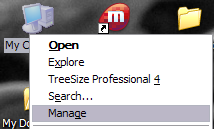
    Pentru inceput , conectati stick-ul  USB la computer. Apoi right-click pe My Computer si  alegeti  Manage.
    manage my computer
    Apoi click pe Device Manager si
    expand Disk Drives. Ar trebui sa vedeti stick-ul USB in lista ca  “Generic USB 2.0 USB Drive” asu ceva asemanator.
    usb disk drive
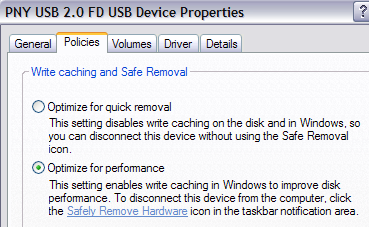
    Apoi right-click pe USB drive-ul dvs din Disk Drives si alegeti Properties. Apoi mergeti la tab–ul Policies .
    optimize for performance
    Aici aveti 2 optiuni . “Optimize for quick removal” este selectat by default. Modificati setarea alegand optiunea  “Optimize for performance” . Aceasta va face enable la writing caching pe stick si de asemea va permite sa formatati NTFS .
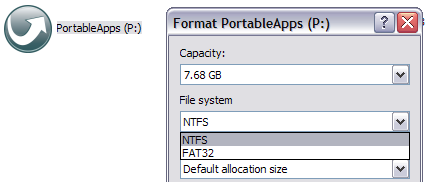
    Asta e tot . Click OK si mergeti la My Computer. Right click pe stick si veti observa in combo-box-ul de sub format ca va apare optiunea de NTFS file system
    file system ntfs

    Read more...

    Instalarea Windows XP într-un folder nou (instalare paralelă)

    Sunday, February 13, 2011

    Această metodă descrie cum să instalaţi Windows XP într-un folder nou (instalare paralelă) pentru a executa două sisteme de operare sau pentru a accesa, a repara sau a regăsi date de pe un disc deteriorat.
    Înainte să începeţi, porniţi computerul utilizând unul dintre următoarele suporturi:

    • Discul de pornire Microsoft Windows 98/Windows Millennium Edition
    • CD-ul Windows XP sau dischete de încărcare Windows XP
      Notă Se recomandă să utilizaţi CD-ul Windows XP în următorii paşi. Însă, dacă nu aveţi CD-ul, utilizaţi dischetele de încărcare Windows XP.
    Pentru a instala Windows XP într-un folder nou (cunoscută şi ca instalare paralelă), urmaţi aceşti paşi:
    1. Porniţi computerul de pe CD-ul Windows XP (sau de pe dischetele de încărcare). Pentru aceasta, introduceţi CD-ul Windows XP în unitatea de CD sau DVD, apoi reporniţi computerul.
    2. Când apare pe ecran mesajul „Press any key to boot from CD”, apăsaţi orice tastă pentru a porni computerul de pe CD-ul Windows XP.
    3. În ecranul Welcome to Setup, apăsaţi pe ENTER pentru a începe instalarea Windows XP.
    4. Citiţi Termenii licenţei pentru software Microsoft, apoi apăsaţi F8.
    5. Selectaţi partiţia pe care doriţi instalarea Windows XP, apoi apăsaţi pe ENTER.
    6. Selectaţi opţiunea Leave the current file system intact (no changes), apoi apăsaţi ENTER pentru a continua.
    7. Apăsaţi ESC pentru a instala într-un alt folder.
      Dacă programul de instalare detectează un alt folder de sistem de operare, vă va solicita să tastaţi numele folderului nou după bara oblică inversă (\), de exemplu \WINXP. Dacă nu sunt detectate alte sisteme de operare, programul de instalare numeşte automat folderul \Windows. Pentru mai multe informaţii privind modificarea numelui de folder la noi instalări, faceţi clic pe următorul număr de articol pentru a vedea articolul în Baza de cunoştinţe Microsoft: 315242 Cum se desemnează numele original de folder pentru o reinstalare Windows XP (articolul poate să fie în limba engleză)
    8. Apăsaţi ENTER pentru a continua.
    9. Urmaţi instrucţiunile de pe ecran pentru a parcurge instalarea Windows XP.
    Dacă aţi instalat cu succes Windows XP, aţi terminat.

    Read more...

    Upgrade la Windows XP

    Saturday, February 12, 2011

    Această secţiune descrie cum să faceţi upgrade la Windows XP din Windows 98, Windows Millennium Edition şi Windows 2000 Professional.
    Notă Din Windows 2000 şi Windows 2000 Professional nu se poate face upgrade decât la Windows XP Professional. Nu este posibil să faceţi upgrade de la Windows 2000 la Windows XP Home.
    Important Înainte să începeţi procesul de upgrade, contactaţi producătorul computerului pentru a obţine cele mai recente upgrade-uri de BIOS pentru computer,
    apoi instalaţi upgrade-urile. Dacă actualizaţi BIOS-ul după ce faceţi upgrade-ul computerului, poate fi necesară reinstalarea Windows XP pentru a beneficia de caracteristici precum suportul ACPI (Advanced Configuration and Power Interface) din BIOS. Dacă este posibil, actualizaţi firmware-ul pentru toate dispozitivele hardware înainte să începeţi upgrade-ul.
    Se recomandă să vă deconectaţi de la Internet în timpul instalării. Acest pas nu este necesar, dar deconectarea de la Internet în timpul instalării ajută la protejarea computerului. Pentru protecţie suplimentară, se recomandă şi să activaţi paravanul de protecţie din Microsoft Internet Explorer. Pentru mai multe informaţii, consultaţi subiectul „Activarea sau dezactivarea paravanului de protecţie al conexiunii la Internet” din ajutorul pentru sistemul Windows. Pentru mai multe informaţii privind modul de pregătire al Windows 98 sau Windows Millennium Edition pentru un upgrade la Windows XP, faceţi clic pe următorul număr de articol pentru a vedea articolul din Baza de cunoştinţe Microsoft:
    316639 Cum se pregăteşte Windows 98 sau Windows Millennium Edition pentru upgrade-ul la Windows XP
    Pentru a face upgrade la Windows XP, urmaţi aceşti paşi:

    1. Porniţi computerul, apoi introduceţi CD-ul Windows XP în unitatea de CD sau DVD.
    2. Dacă Windows detectează automat CD-ul, faceţi clic pe Instalare Windows pentru a porni Expertul de instalare Windows XP.
      Dacă Windows nu detectează automat CD-ul, faceţi clic pe Start. Apoi, faceţi clic peExecutare. Tastaţi următoarea comandă, apoi faceţi clic pe OK: literă unitate CD:\setup.exe
    3. Când vă este solicitată selectarea unui tip de instalare, selectaţi Upgrade (setarea implicită), apoi faceţi clic pe Următorul.
    4. Urmaţi instrucţiunile de pe ecran pentru a termina upgrade-ul.
    Dacă aţi făcut upgrade la Windows XP cu succes, aţi terminat. Dacă aceşti paşi nu v-au ajutat să faceţi upgrade la Windows XP, continuaţi cu secţiunea „Paşii următori”

    Read more...

    Instalarea Windows XP pe un hard disk nou

    Friday, February 11, 2011

    Această metodă descrie cum se instalează Windows XP pe un hard disk nou. Acest lucru se face de obicei când se instalează un hard disk nou pe computer.
    Notă Va fi necesar CD-ul sistemului de operare anterior pentru a finaliza această metodă.
    Înainte să începeţi, porniţi computerul utilizând unul dintre următoarele suporturi:

    • Discul de pornire Microsoft Windows 98/Windows Millennium
    • CD-ul Windows XP sau dischete de încărcare Windows XP
      Notă Se recomandă să utilizaţi CD-ul Windows XP în următorii paşi. Însă, dacă nu aveţi CD-ul, utilizaţi dischetele de încărcare Windows XP.
    Pentru a instala Windows XP pe un hard disk nou,
    urmaţi aceşti paşi:
    1. Porniţi computerul de pe CD-ul Windows XP (sau de pe dischetele de încărcare). Pentru aceasta, introduceţi CD-ul Windows XP în unitatea de CD sau DVD, apoi reporniţi computerul.
    2. Când apare pe ecran mesajul „Press any key to boot from CD”, apăsaţi orice tastă pentru a porni computerul de pe CD-ul Windows XP.
    3. În ecranul Welcome to Setup, apăsaţi pe ENTER pentru a începe instalarea Windows XP.
    4. Citiţi Termenii licenţei pentru software Microsoft, apoi apăsaţi F8.
    5. Când vi se solicită CD-ul Windows XP, introduceţi CD-ul Windows XP.
    6. Reporniţi computerul.
    7. Când apare mesajul „Press any key to boot from CD”, apăsaţi orice tastă pentru a porni computerul de pe CD-ul Windows XP.
    8. În ecranul Welcome to Setup, apăsaţi pe ENTER pentru a porni instalarea Windows XP.
    9. Urmaţi instrucţiunile de pe ecran pentru a selecta şi formata o partiţie unde doriţi instalarea Windows XP.
    10. Urmaţi instrucţiunile de pe ecran pentru a parcurge instalarea Windows XP.
    Dacă aţi instalat cu succes Windows XP, aţi terminat. Dacă aceşti paşi nu v-au ajutat să instalaţi Windows XP pe un hard disk nou, continuaţi cu secţiunea „Paşii următori”

    Read more...

    Efectuarea unei instalări curate de Windows XP

    O instalare curată se referă la eliminarea tuturor datelor de hard disk prin repartiţionarea şi reformatarea sa, apoi reinstalarea sistemului de operare şi a programelor pe un hard disk gol (curat). Pentru mai multe informaţii despre lucrurile importante de ştiut înainte de a partiţiona şi a formata hard diskul şi despre cum se partiţionează şi se formatează hard diskul utilizând programul de instalare Windows XP, faceţi clic pe numărul următor pentru a vedea articolul din Baza de cunoştinţe Microsoft:
    313348 Cum se partiţionează şi formatează un hard disk în Windows XP (articolul poate să fie în limba engleză)
    Pentru a efectua o instalare curată de Windows XP, urmaţi aceşti paşi:

    1. Creaţi copii de rezervă pentru toate informaţiile importante înainte să efectuaţi o instalare curată de Windows XP. Salvaţi copiile de rezervă într-o locaţie externă, cum ar fi un CD sau un hard disk extern.
    2. Porniţi computerul de pe CD-ul Windows XP. Pentru aceasta, introduceţi CD-ul Windows XP în unitatea de CD sau DVD, apoi reporniţi computerul.
      Notă Pentru a porni computerul de pe CD-ul Windows XP, setările BIOS de pe computer trebuie să fie configurate pentru aceasta.
    3. Când apare mesajul „Press any key to boot from CD”, apăsaţi orice tastă pentru a porni computerul de pe CD-ul Windows XP.
    4. În ecranul Welcome to Setup, apăsaţi ENTER pentru a porni instalarea Windows XP.
    5. Citiţi Termenii licenţei pentru software Microsoft, apoi apăsaţi F8.
    6. Urmaţi instrucţiunile de pe ecran pentru a selecta şi formata o partiţie unde doriţi instalarea Windows XP.
    7. Urmaţi instrucţiunile de pe ecran pentru a parcurge instalarea Windows XP.
    Dacă aţi instalat cu succes Windows XP, aţi terminat. Dacă aceşti paşi nu v-au ajutat să instalaţi Windows XP, continuaţi cu secţiunea „Paşii următori”

    Read more...

    Primiţi un mesaj de eroare după ce introduceţi cheia de produs când încercaţi să instalaţi Windows XP

    Când încercaţi să instalaţi Microsoft Windows XP, primiţi un mesaj de eroare după ce introduceţi cheia de produs.
    The CD Key which you entered is invalid. Please try again.
    Cheia de produs utilizată la instalarea Windows este incorectă. Luaţi legătura imediat cu administratorul de sistem sau cu vânzătorul pentru a obţine o Cheie de produs corectă. Aveţi de asemenea posibilitatea să luaţi legătura cu echipa Microsoft Corporation împotriva pirateriei prin trimiterea unui mesaj de poştă electronică la adresa piracy@microsoft.com în cazul în care consideraţi că aţi achiziţionat un software pirat Microsoft. Vă asigurăm că orice informaţie personală trimisă la echipa Microsoft împotriva pirateriei va fi păstrată în deplină confidenţialitate.

    Există şapte metode care se pot utiliza pentru a rezolva această problemă. Încercaţi următoarele şapte metode, în ordinea furnizată. Instrucţiunile fiecărei metode vă ghidează de-a lungul etapelor şi descriu cum se verifică faptul că problema s-a rezolvat.

    Metoda 1: Introduceţi cheia de produs corectă
    1. Tastaţi cheia de produs corectă, apoi faceţi clic pe OK.
    2. Dacă primiţi un mesaj de eroare, tastaţi cheia de produs corectă din nou, dar utilizând tastele numerice de pe tastatură în loc să utilizaţi minitastatura numerică, apoi faceţi clic peOK.
    3. Dacă tot primiţi un mesaj de eroare, continuaţi cu metoda 2.
    Metoda 2: Dezactivaţi software-ul antivirus
    1. Dezactivaţi software-ul antivirus.
      Notă Pentru mai multe informaţii despre cum se dezactivează software-ul antivirus, vizualizaţi documentaţia care însoţeşte software-ul antivirus sau contactaţi producătorul software-ului antivirus.
    2. Dezactivaţi setările antivirus din sistemul BIOS al computerului.
      Notă Pentru mai multe informaţii despre cum se dezactivează setările antivirus din BIOS-ul computerului, vizualizaţi documentaţia care însoţeşte computerul sau contactaţi producătorul computerului.
    3. Încercaţi să instalaţi Windows XP din nou. Dacă tot primiţi un mesaj de eroare, continuaţi cu metoda 3.
    Metoda 3: Verificaţi CD-ul de instalare şi hard diskul pentru a vedea dacă sunt deteriorate
    1. Verificaţi CD-ul de instalare pentru a vedea dacă are stricăciuni, cum ar fi zgârieturi sau crăpături.
    2. Înlocuiţi CD-ul de instalare dacă este deteriorat.
    3. Verificaţi dacă hard diskul nu este deteriorat.
    4. Înlocuiţi hard diskul în cazul în care este deteriorat.
    5. Încercaţi să instalaţi Windows XP din nou. Dacă tot primiţi un mesaj de eroare, continuaţi cu metoda 4.
    Metoda 4: Verificaţi că data sistemului este corectă
    1. Verificaţi că data sistemului este setată corect în setările CMOS ale computerului.
      Notă Pentru mai multe informaţii despre cum se setează data de sistem în setările CMOS ale computerului, vizualizaţi documentaţia care însoţeşte computerul sau contactaţi producătorul computerului.
    2. Încercaţi să instalaţi Windows XP din nou. Dacă tot primiţi un mesaj de eroare, continuaţi cu metoda 5.
    Metoda 5: Reporniţi Windows fără drivere suplimentare
    1. Reporniţi Windows fără drivere suplimentare. Astfel, se furnizează un mediu de instalare curat.
      Notă Pentru mai multe informaţii despre cum se porneşte Windows fără drivere suplimentare, faceţi clic pe următoarele numere de articole pentru a le vedea în Baza de cunoştinţe Microsoft: 192926 Cum se efectuează depanarea folosind pornirea minimală în Windows 98 (articolul poate să fie în limba engleză)
      267288 Cum se efectuează o pornire minimală a sistemului în Windows Millennium Edition (articolul poate să fie în limba engleză)
      310353 Cum se efectuează o pornire minimală a sistemului în Windows XP
    2. Încercaţi să instalaţi Windows XP din nou. Dacă tot primiţi un mesaj de eroare, continuaţi cu metoda 6.
    Metoda 6: Instalaţi Windows XP la un prompt de comandă
    Pasul 1: Reporniţi Windows în mod MS-DOS
    Windows 95 sau Windows 98
    1. Faceţi clic pe Start, apoi pe Shut Down.
    2. Faceţi clic pe Restart in MS-DOS mode, apoi faceţi clic pe OK.
    Windows 2000 şi versiuni mai recente
    1. Faceţi clic pe Start, apoi pe My Computer (Computerul meu).
    2. Introduceţi o dischetă goală în unitatea A, apoi faceţi clic cu butonul din dreapta pe Floppy (A:) (Dischetă (A:)).
    3. Faceţi clic pe Format (Formatare), apoi faceţi clic pentru a bifa caseta de selectareCreate an MS-DOS startup disk (Creare disc de pornire MS-DOS).
    4. În caseta de dialog Format (Formatare), faceţi clic pe Start, apoi pe OK.
    5. Când se termină formatarea dischetei, faceţi clic pe OK, apoi pe Close (Închidere)
    6. Reporniţi computerul.
    Pasul 2: Instalaţi Windows XP
    1. După ce reporniţi computerul, tastaţi Unitate:\setup.exe la promptul de comandă, apoi apăsaţi ENTER.
      Notă În acest pas, Unitate este un substituent pentru unitatea care conţine CD-ul de instalare Windows XP.
    2. Se porneşte programul de instalare Windows XP. Dacă tot primiţi un mesaj de eroare, continuaţi cu metoda 7.
    Metoda 7: Copiaţi fişierele de instalare pe hard disk
    1. Faceţi clic pe Start, pe Run (Executare), tastaţi command, apoi apăsaţi pe ENTER.
      Notă Dacă utilizaţi Windows XP sau o versiune mai recentă, tastaţi cmd în loc decommand.
    2. La promptul de comandă, tastaţi cd\, apoi apăsaţi ENTER.
    3. Tastaţi md wincd, apoi apăsaţi ENTER.
      Se creează un folder nou, denumit Wincd.
    4. Tastaţi xcopy Unitate:\*.* wincd /V, apoi apăsaţi ENTER.
      Notă În acest pas, Unitate este un substituent pentru unitatea care conţine CD-ul de instalare Windows XP.
      Conţinutul CD-ului de instalare Windows XP se copiază în folderul Wincd.
    5. Tastaţi cd wincd, apoi apăsaţi ENTER.
    6. Tastaţi setup.exe, apoi apăsaţi ENTER.
      Se porneşte programul de instalare Windows XP.

    Read more...

    Cum se instalează sau se face upgrade la Windows XP

    Thursday, February 10, 2011

    Înainte să începeţi, trebuie să aveţi CD-ul de instalare Windows XP şi cheia de produs la dispoziţie.
    Dacă nu găsiţi CD-ul Windows XP sau nu este posibil să contactaţi producătorul computerului, poate fi necesar să achiziţionaţi o copie nouă de Windows XP.
    În funcţie de metoda de instalare selectată, poate fi necesar un CD de încărcare sau dischete de instalare.
    Dacă nu aveţi CD-ul Windows XP sau dischetele de încărcare, trebuie să le obţineţi pentru a instala sau a face upgrade pentru Windows XP, utilizând anumite metode.
    Există cinci metode pentru instalarea Windows XP. Examinaţi următoarele metode şi selectaţi metoda cea mai potrivită pentru instalarea dvs. (voi face un grup de articole unde voi detalia fiecare metoda)

    • Metoda 1: Efectuarea unei instalări curate de Windows XP
      Utilizaţi această metodă pentru o instalare curată de Windows XP. O instalare curată elimină toate datele de pe hard disk prin repartiţionarea şi reformatarea sa, apoi reinstalează sistemul de operare şi programele pe un hard disk gol (curat).
    • Metoda 2: Upgrade la Windows XP
      Utilizaţi această metodă dacă faceţi upgrade la Microsoft Windows XP de la Microsoft Windows 98, Microsoft Windows Millennium Edition sau Microsoft Windows 2000 Professional.
    • Metoda 3: Instalarea Windows XP pe un hard disk nou
      Utilizaţi această metodă pentru a instala Windows XP pe un hard disk nou. Acest lucru se face de obicei când se instalează un hard disk nou pe computer.
    • Metoda 4: Instalarea Windows XP într-un folder nou (instalare paralelă)
      Utilizaţi această metodă pentru a instala Windows XP într-un folder nou (instalare paralelă) pentru a executa două sisteme de operare sau pentru a accesa, repara sau regăsi date de pe un hard disk deteriorat.
    • Metoda 5: Efectuarea unei operaţiuni de încărcare multiplă
      Utilizaţi această metodă pentru a instala Windows XP ca sistem de operare separat pe computer. Acest lucru vă permite să instalaţi mai multe sisteme de operare pe computer şi să alegeţi pe care dintre ele să-l utilizaţi de fiecare dată când porniţi computerul.

    Read more...

    Cum sa opresti atentionarea Windows XP sa instalezi un Firewall sau un Anti-Virus

    Monday, January 31, 2011

    Daca te-ai saturat ca Windows-ul tau sa te avertizeze sa pornesti Firewall-ul sau sa instalezi  un Anti-Virus software, cu citeva click-uri poti opri notificarea sa apara din nou .
    annoying xp reminder

    Chiar daca un  Firewall si un  Anti-Virus e intotdeauna o idee buna sa le ai instalate pe un PC care ruleaza  Windows XP, sunt momente cind acestea nu sunt necesare. Sau e posibil sa ai un Firewall sau Anti-Virus deja instalat dar pe care Windows XP nu il recunoaste si te avertizeaza in continuu sa instalezi un altul nou.
    Pentru a opri aceste atentionari urmeaza pasii de mai jos

    1. Mergi in  Control Panel si selecteaza Security Center
    2. Click  pe butonul Recommendations pentru Firewall si Virus Protection
    3. Dati check pe casuta numita I have a firewall solution that I’ll monitor myself, si click OK
    4. Statusul se va schimba in NOT MONITORED. Repeta pasii de mai jos pentru a da disable la  Virus Protection.

    Read more...

    Cum dai Disable Right click de pe desktop (si explorer)

    Wednesday, January 26, 2011

    Cum dai Disable Right click de pe desktop ?
    Simplu. E o cheie de registri
    "HKCU\software\microsoft\windows\currentversion\policies\explorer\"

    Creati o cheie DWORD "NoViewContextMenu" si schimbati valoarea in "0" pentru a da disable si "1" pentru  a da enable
    Nota: Cheia de registrii de mai sus da disable inclusiv la right click in explorer

    Read more...

    Porneste calculatorul in 10 secunde (Windows XP )

    Mai jos o sa va arat cum puteti porni calculatorul..in speta Windows XP in doar 10 secunde click here

    Click pe
    butonul Start si apoi deschideti fereastra de Run
    https://blogger.googleusercontent.com/img/b/R29vZ2xl/AVvXsEg-4R4qZNXjgBTqyGe9V_5YmX7G9ei3RfIzvcamQBZjFcC5JQShbEzllNFZJhSCk6dNMTzSzXUAzUqR32ZMU8LekVe7wbcz2vjPFNiir9BNXbFeMjmYcoq6h2U3sGbHZfcUDaTLW14c1bOF/s1600/turn+on+pc+in+10+sec.JPG
    apoi  Regedit
    apasati enter si va va deschide Registery Editor
    acum cautati cheia de registri  HKEY_LOACAL_MECHINE\SYSTEM\CurrentControlSet\Control\ContentIndex
    cautati o cheie de registri "Startup Delay"
    Dublu Click pe ea
    La  Base Click Decimal
    Valoarea Default este  4800000 (75300:hexadecimal)
    Schimbati-o  40000
    Asta e tot
    Inchideti Registery Editor si restartati computerul dvshttps://blogger.googleusercontent.com/img/b/R29vZ2xl/AVvXsEijvMykNcM5GshaWb7RXbrCmfJm4PdSheD5moW7sf_39jfJosW0YHPwSSd51cY6lRivyzCcinJ_mxFY9LpWrKUGQN-xLXSfpBhJhzBX86IuXjuQc3oi0CZdK_CJMdIj8EHHIrB7hDy8CJGN/s320/turn+on+pc+in+10+sec+1.JPG

    Read more...

    Cum faci Windows XP sa ruleze mai rapid si in siguranta

    Pentru a da disable la anumite servicii pentru a rula mai repede si a fii mai sigur din punct de vedere al securitatii se poate folosi  "Services"  care se gaseste in Control Panel > Administrative Tools > Services. Daca computerul e home use, eventual un singur utilizator sau nu este in retea , puteti da disable la toate serviciile de mai jos fara sa afectati functionalitatea lui
    Alerter
    Clipbook
    Computer Browser

    Fast User Switching
    Human Interface Access Devices
    Indexing Service (Face hard-disk-ul dvs sa mearga mai greu)
    Messenger
    Net Logon (E necesar numai daca e legat in domeniu)
    Netmeeting Remote Desktop Sharing (E recomandat sa il tinem disable pentru securitate)
    Remote Desktop Help Session Manager (E recomandat sa il tinem disable pentru securitate)
    Remote Procedure Call Locator
    Remote Registry (E recomandat sa il tinem disable pentru securitate)
    Routing & Remote Access (E recomandat sa il tinem disable pentru securitate)
    Server
    SSDP Discovery Service
    TCP/IP NetBIOS Helper
    Telnet (E recomandat sa il tinem disable pentru securitate)
    Universal Plug and Play Device Host
    Upload Manager
    Windows Time
    Wireless Zero Configuration (pentru retele wireless)
    Workstation

    Read more...

    Cum faci un folder invizibil fara functia de Hidden in Windows XP

    1. Right Click pe un Folder "Click Rename" Press & Hold "Alt" & Press "255" apoi apasati "Enter".
    2. Right Click pe folderul respectiv --->> Properties --->> Customize –>> Change Icon --->> Alegeti un spatiu gol intre aceste icoane
    Alegeti iconul  invizibil
    ....

    3. Gata…folderul e invizibil

    Read more...

    Fix Conficker | Kido | DownUp | Downadup Worm

    Thursday, January 20, 2011

    Mai jos puteti regasi pasii pentru a scapa definitiv de Net-Worm.Win32.Kido cunoscut de asemenea si  :

    • conficker
    • kido
    • downup
    • downadup
    • Win32/Conficker.A
    • W32.Downadup
    • W32/Downadup.A
    • Conficker.A
    • Net-Worm.Win32.Kido.bt
    • W32/Conficker.worm
    • Win32.Worm.Downadup.Gen
    • w32.downup.c
    Download urmatoarele patch-uri de la microsoft :

    Daca nu le puteti descarca de pe linkurile de mai sus , dolositiurmatoarele link-uri :
    1. Download Kido Killer de la  Kaspersky sau daca nu il puteti descarca de la Kaspersky, folositi www.drivercabinet.com download
    2. Pentru rezultate mai bune ar fii indicat sa va deconecatati de la (dati disable la placa de reta sau simplu scoateti cablul de retea din placa de retea)
    3. Rulati toate patch-urile Microsoft de mai sus, si cind sunteti va cere un restart, restartati computerul
    4. Extrageti KidoKiller. Inainte de a rula kidokiller, acest program de la kaspersky are citeva optiuni pe care le puteti folosi de asemenea :
      • -p [scan path] pentru a scana un folder specific
      • -f pentru a scana toate harddisk-urile
      • -n pentru a scana toate disk-urile mapate
      • -r pentru a scana stick-urile
      • -y pentru a incheia un program fara a apasa o tasta (programul se va inchide automat cind scanarea se va termina)
      • -s pentru a rula programul in modul silent,
      • -z pentru a restaura BITS Service, Windows Automatic Updates Service sau Error Reporting Services
      • -x pentru a restaura hidden files
      • -a pentru a da disable auto start sau auto run pe toate disk-urile
      • -help pentru a arata toate informatiile si optiunile  despre program
      Cele mai uzuale optiuni: kkiller.exe -f -r -y -z -x -a
      Cind scanarea se va termina, sistemul dvs ar trebui sa fie curatat de Net-Worm.Win32.Kido cunoscut si sub numele de  conficker, kido, downup, downadup.
      E recomandat si update-ul antivirusului pentru a evita infectiile viitoare.

    Read more...

    About This Blog

    Lorem Ipsum

      © Free Blogger Templates Columnus by Ourblogtemplates.com 2008

    Back to TOP